 Jejak Digital Cermin Diri di Era Digital

Bagian 1: Persiapan Sebelum Membuat Channel
Ada beberapa hal yang perlu Anda siapkan sebelum memulai proses pembuatan channel.
Pertama, Anda memerlukan akun Google (Gmail). Apabila belum punya, buat akun terlebih dahulu melalui mail.google.com.
Kedua, siapkan foto profil. Foto ini bisa berupa foto diri atau logo sederhana.
Ketiga, buat banner channel dengan ukuran tepat 2048 x 1152 pixel.
Keempat, tentukan nama channel yang unik dan mudah diingat oleh audiens.
Kelima, pastikan koneksi internet Anda stabil agar proses upload video tidak terputus.
Bagian 2: Cara Membuat Channel YouTube di HP dan Laptop
Langkah 1: Buka YouTube lalu Login
Pertama, buka aplikasi YouTube jika Anda menggunakan HP.
Alternatifnya, kunjungi website youtube.com melalui laptop atau komputer.
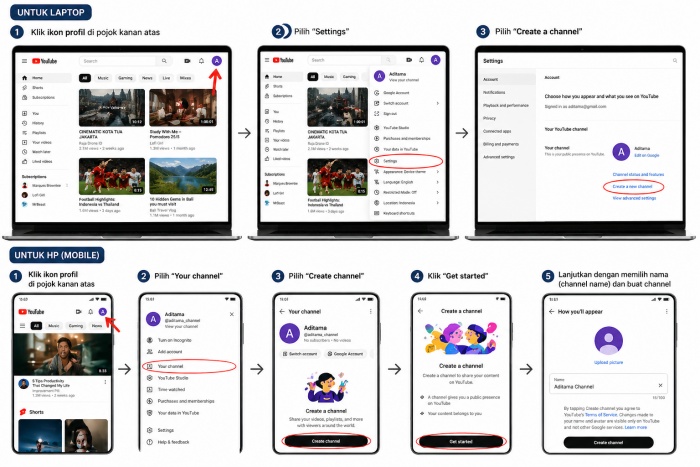
Kemudian, klik ikon profil berbentuk lingkaran di pojok kanan atas layar.
Terakhir, pilih akun Google yang ingin Anda gunakan untuk membuat channel.
Langkah 2: Buat Channel Baru
Setelah menu dropdown muncul, Anda akan melihat beberapa opsi pilihan.
Bagi pengguna laptop, klik opsi “Settings”.
Untuk pengguna HP, pilih “Your channel” lalu klik “Create channel”.
Setelah itu, klik “Get started” untuk melanjutkan ke tahap berikutnya.
Langkah 3: Isi Nama Channel
Pada tahap ini, Anda akan melihat sebuah kotak dialog pop-up.
Di dalam kotak tersebut, Anda akan menemukan kolom kosong untuk mengisi nama channel.
Ketik nama channel pilihan Anda sesuai keinginan.
Perlu dicatat, nama ini bisa berupa nama pribadi atau nama brand.
Centang kotak persetujuan syarat dan ketentuan yang berlaku.
Klik tombol biru bertuliskan “CREATE” untuk menyelesaikan proses.
Hasilnya, YouTube telah membuat channel Anda secara resmi.
Proses ini hanya memakan waktu sekitar 3 menit.
Bagian 3: Cara Menyempurnakan Tampilan Channel
Langkah 4: Upload Foto Profil
Agar channel Anda terlihat profesional, Anda perlu mengunggah foto profil.
Cara melakukannya cukup sederhana.
Jika Anda menggunakan laptop, klik menu “Customize channel”.
Bagi pengguna HP, masuklah ke YouTube Studio terlebih dahulu.
Pilih tab “Branding” yang tersedia di halaman tersebut.
Cari ikon kamera kecil yang ada di lingkaran profil.
Klik ikon tersebut untuk memulai proses upload.
Upload gambar dengan ukuran minimal 98×98 pixel.
Pastikan format gambarnya JPG atau PNG.
Langkah 5: Pasang Banner Channel
Masih di halaman yang sama, Anda akan melihat area banner.
Area tersebut berbentuk persegi panjang panjang.
Di sana terdapat tombol bertuliskan “Change”.
Klik tombol “Change” untuk mengganti banner.
Upload gambar banner yang sudah Anda siapkan.
Gunakan Canva untuk mendesain banner terlebih dahulu.
Canva menyediakan berbagai template khusus untuk YouTube.
Jangan lupa klik tombol “Publish” setelah selesai.
Dengan begitu, semua perubahan akan tersimpan dengan baik.
Langkah 6: Tulis Deskripsi Channel
Setelah mengatur banner, buka tab “Basic info”.
Di halaman tersebut, Anda akan menemukan kotak teks besar.
Kotak ini berfungsi sebagai tempat menulis deskripsi channel.
Tulis 2-3 kalimat yang menjelaskan isi channel Anda.
Tambahkan kata kunci yang relevan dengan konten Anda.
Contoh kata kunci: “tutorial masak”, “game”, atau “vlog”.
Klik tombol “Save” untuk menyimpan deskripsi.
Bagian 4: Cara Mengupload Video Pertama
Langkah 7: Mulai Proses Upload
Perhatikan pojok kanan atas layar YouTube.
Di sana terdapat ikon kamera dengan tanda plus (+).
Ikon ini biasanya bertuliskan “Create”.
Klik ikon tersebut untuk membuka menu pilihan.
Pilih opsi “Upload video” dari menu yang muncul.
Setelah itu, sebuah jendela upload akan terbuka.
Anda akan melihat area bertitik-titik di dalam jendela.
Area tersebut bertuliskan “Drag and drop video files”.
Anda memiliki dua pilihan pada tahap ini.
Pertama, klik tombol “SELECT FILES” yang berwarna biru.
Kedua, drag & drop file video ke area yang disediakan.
Langkah 8: Isi Detail Video Anda
Setelah file video berhasil diupload, YouTube akan mengarahkan Anda ke halaman detail.
Halaman ini sangat penting untuk kesuksesan video Anda.
Mengapa? Karena bagian inilah yang pertama kali dilihat penonton.
Perhatikan tabel panduan di bawah ini dengan saksama.
| Bagian | Contoh | Tips |
|---|---|---|
| Title | Cara Membuat Nasi Goreng Spesial | Gunakan kata kunci yang menarik |
| Thumbnail | Upload gambar sendiri | Tampilkan wajah ekspresif |
| Description | Tulis ringkasan video | Usahakan minimal 200 karakter |
| Playlist | Buat playlist baru | Bantu penonton stay lebih lama |
Langkah 9: Atur Pengaturan Lanjutan
Sebelum video tayang ke publik, Anda perlu melakukan beberapa pengaturan.
Pertama, cari bagian “Visibility” pada halaman tersebut.
YouTube menyediakan tiga pilihan: Public, Unlisted, dan Private.
Pilih “Public” agar semua orang bisa melihat video Anda.
Kedua, biarkan opsi “Publish now” tetap terpilih.
Opsi ini cocok jika Anda ingin video langsung tayang.
Ketiga, tambahkan tags atau label pada video.
Tags berupa kata kunci yang dipisah koma.
Contoh: “resep, nasi goreng, masakan Indonesia”.
Keempat, centang “Allow embedding” dan “Notify subscribers”.
Langkah 10: Publikasikan Video
Setelah semua pengaturan selesai, sekarang saatnya mempublikasikan video.
Perhatikan pojok kanan atas halaman upload.
Anda akan melihat tombol besar berwarna biru terang.
Tombol tersebut bertuliskan “PUBLISH” dengan warna putih.
Klik tombol “PUBLISH” untuk memulai proses publikasi.
Setelah diklik, bersabarlah karena YouTube akan memproses video Anda.
Proses ini biasanya memakan waktu 2 hingga 15 menit.
Lamanya waktu tergantung ukuran file video Anda.
Kecepatan koneksi internet juga mempengaruhi proses ini.
Bagian 5: Cara Mengelola Video Setelah Upload
Setelah video pertama berhasil terunggah, jangan berhenti di situ.
Masih ada beberapa tindakan yang sebaiknya Anda lakukan.
Pertama, bagikan video Anda ke berbagai platform media sosial.
Contoh: Instagram, Facebook, atau WhatsApp.
Kedua, tonton video Anda sendiri sampai selesai.
Tindakan ini membantu algoritma YouTube bekerja lebih optimal.
Algoritma akan lebih mudah merekomendasikan konten Anda.
Ketiga, balas setiap komentar yang masuk dari penonton.
Penonton akan merasa dihargai ketika komentarnya dibalas.
Akibatnya, mereka cenderung lebih loyal ke channel Anda.
Keempat, mulailah merencanakan video berikutnya.
Konsistensi adalah kunci utama menuju kesuksesan.
Kesalahan Umum Pemula
Banyak pemula melakukan kesalahan berikut tanpa disadari.
Tabel di bawah ini menyajikan kesalahan beserta solusinya.
| Kesalahan | Solusi |
|---|---|
| Tidak membuat thumbnail sendiri | Buat thumbnail di Canva |
| Judul terlalu pendek | Gunakan judul deskriptif |
| Tidak menulis deskripsi | Tulis minimal 200 karakter |
| Lupa mengganti Private ke Public | Cek visibility sebelum publish |
| Upload video tanpa diedit | Potong bagian bosan di CapCut |
Rekomendasi Alat Gratis
Berikut rekomendasi alat gratis untuk membantu Anda.
| Keperluan | Aplikasi | Gratis |
|---|---|---|
| Edit video | CapCut, DaVinci Resolve | Ya |
| Buat thumbnail | Canva, Photopea | Ya |
| Cek kata kunci | YouTube search bar | Ya |
| Musik latar | YouTube Audio Library | Ya |
Kesimpulan
Membuat channel YouTube dan mengupload video pertama ternyata tidak sulit.
Anda hanya perlu waktu sekitar 15 menit untuk menyelesaikan semua proses.
Tantangan terbesar bukan pada aspek teknis pembuatan channel.
Tantangan sebenarnya adalah konsistensi Anda dalam berkarya.
Mulailah dengan menjadwalkan satu video setiap minggu.
Pelajari analytics YouTube secara berkala.
Kualitas konten Anda akan terus meningkat seiring waktu.
Kesuksesan sebagai YouTuber akan datang dengan sendirinya.
Sekarang saatnya Anda bertindak.
Cari laptop atau HP yang Anda miliki.
Praktikkan langkah-langkah di atas.
Upload video pertama Anda hari ini.
Jangan menunggu hasil yang sempurna.
Kesempurnaan datang dari proses belajar.
Yang terpenting, berani memulai dan terus belajar.
*“Channel YouTube pertama memang tidak akan sempurna. Tapi channel ke-10 Anda pasti jauh lebih baik. Mulai saja dulu.”*
Ada pertanyaan? Tulis di kolom komentar.
Semoga sukses menjadi YouTuber baru! 🚀

Silakan beri peringkat Artikel ini