 Jejak Digital Cermin Diri di Era Digital
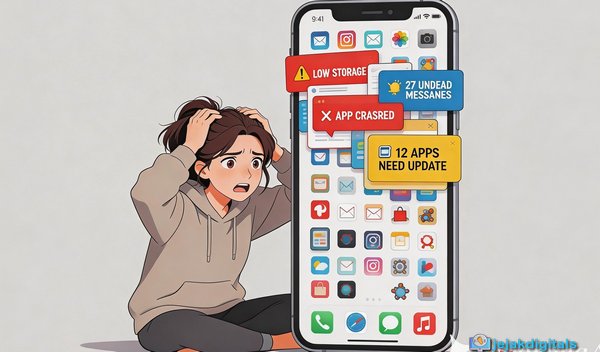
Apakah ponsel Anda terasa lambat, sering notifikasi “penyimpanan penuh”, atau cepat panas? Masalah ini biasanya muncul karena penumpukan sampah digital. File sementara, cache aplikasi, dan data tidak terpakai dapat memenuhi memori dan memperlambat kinerja HP.
Artikel ini akan memandu Anda langkah demi langkah untuk membersihkan sampah di HP Android dan iPhone dengan aman dan efektif, serta merekomendasikan aplikasi File Manager Plus yang akan memudahkan proses pembersihan dan pengelolaan file Anda.
Mengapa Anda Perlu Membersihkan HP Secara Rutin?
Sama seperti rumah, ponsel Anda juga butuh “bersih-bersih”. Sampah digital menumpuk dari:
-
File sementara (cache) aplikasi
-
Data aplikasi yang tidak Anda pakai lagi
-
File download yang Anda lupakan
-
Foto dan video duplikat
-
Screenshot yang tidak berguna
Jika Anda membiarkannya, sampah ini dapat menyebabkan:
-
Ruang penyimpanan habis
-
HP lemot dan sering hang
-
Baterai cepat habis
-
Aplikasi sering crash
Cara Membersihkan Sampah di HP Android
1. Gunakan Fitur Bawaan (Storage Cleaner)
Hampir semua HP Android modern sudah menyediakan fitur pembersih bawaan. Anda cukup membuka Settings lalu cari menu Battery and Device Care atau langsung Storage (nama menu bisa berbeda tergantung merek HP). Di dalamnya biasanya Anda akan menemukan pilihan Clean Now atau Free Up Space yang memberikan rekomendasi file yang aman untuk Anda hapus.
Untuk mencari file berukuran besar secara manual, Anda dapat membuka File Manager atau My Files, lalu pilih menu Storage Analysis atau Clean Storage. Di sini Anda akan melihat daftar file berukuran besar yang mungkin tidak Anda perlukan lagi.
2. Hapus Cache Aplikasi Satu per Satu
Cache adalah file sementara yang membantu aplikasi berjalan lebih cepat. Namun jika Anda membiarkannya menumpuk, file ini justru menjadi sampah yang memenuhi penyimpanan. Untuk membersihkannya, buka Settings > Apps, lalu pilih aplikasi yang sering Anda gunakan seperti Chrome, Instagram, atau WhatsApp. Setelah masuk ke halaman informasi aplikasi, pilih Storage lalu klik Clear Cache.
Penting untuk Anda ingat, jangan memilih “Clear Data” karena itu akan menghapus data login dan pengaturan aplikasi Anda. Cukup bersihkan cache-nya saja.
3. Manfaatkan Google Files
Aplikasi gratis dari Google ini sangat cocok untuk membersihkan sampah di HP Android. Anda dapat mendownloadnya dari Play Store. Setelah membuka aplikasi, pilih tab Clean, maka Google Files akan otomatis mendeteksi file sampah, foto duplikat, dan file berukuran besar. Anda tinggal memilih file mana yang ingin dihapus dan klik Clean.
4. Hapus File Download dan Screenshot
Folder Downloads dan Screenshots sering menjadi tempat menumpuknya file-file yang tidak sengaja Anda simpan dan kemudian Anda lupakan. Buka File Manager, masuk ke folder Download dan Pictures/Screenshots, lalu pilih file-file yang tidak Anda perlukan dan hapus.
5. Pindahkan File ke Cloud atau Kartu SD
Untuk file-file penting seperti foto dan video, Anda dapat memindahkannya ke penyimpanan eksternal agar tidak memenuhi memori internal HP. Gunakan Google Photos yang menyediakan penyimpanan gratis dengan kompresi otomatis, atau pindahkan ke kartu SD jika HP Anda mendukung fitur ini.
Cara Membersihkan Sampah di iPhone (iOS)
1. Periksa Penyimpanan iPhone
Buka Settings > General > iPhone Storage, tunggu beberapa saat hingga muncul grafik penggunaan penyimpanan. Di sini Anda akan mendapatkan rekomendasi dari Apple untuk mengoptimalkan penyimpanan, seperti menghapus aplikasi yang jarang Anda pakai atau melihat file berukuran besar.
2. Hapus Cache Safari
Browser Safari menyimpan cache dari situs-situs yang Anda kunjungi. Untuk membersihkannya, buka Settings > Safari, lalu scroll ke bawah dan pilih Clear History and Website Data. Perlu Anda ingat, tindakan ini juga akan menghapus riwayat penjelajahan Anda.
3. Offload Aplikasi yang Jarang Anda Pakai
Fitur ini unik karena akan menghapus aplikasi tapi menyimpan data dan dokumennya. Jadi nanti jika Anda menginstal ulang aplikasi tersebut, datanya masih ada. Caranya, di menu iPhone Storage, pilih aplikasi yang jarang Anda pakai, lalu klik Offload App.
4. Hapus Pesan Lama
Aplikasi pesan seperti WhatsApp, iMessage, dan Telegram dapat memakan banyak ruang karena menyimpan foto dan video dari percakapan Anda. Di menu iPhone Storage, cari aplikasi pesan tersebut, lalu hapus percakapan atau lampiran yang sudah lama dan tidak penting.
5. Kosongkan Recently Deleted
Tahukah Anda bahwa foto yang Anda hapus sebenarnya masih tersimpan selama 30-40 hari di folder “Recently Deleted”? Untuk mengosongkannya secara permanen, buka Photos > Albums > Recently Deleted, lalu pilih Select All dan klik Delete.
Rekomendasi File Manager: File Manager Plus vs File Manager Bawaan
Untuk memudahkan Anda membersihkan dan mengelola file, pemilihan aplikasi pengelola file yang tepat sangat penting. Mari kita bandingkan antara File Manager Plus dengan File Manager Bawaan yang sudah terinstal di HP Anda.
File Manager Bawaan HP
File manager bawaan biasanya sudah terinstal sejak pertama kali Anda membeli HP. Aplikasi ini gratis dan cukup andal untuk melakukan tugas-tugas dasar seperti membuka folder, menyalin, memindahkan, atau menghapus file. Namun fiturnya terbatas pada fungsi-fungsi sederhana tersebut. Untuk analisis penyimpanan, biasanya hanya menampilkan informasi dasar tanpa memberikan rekomendasi pembersihan yang mendalam. Anda juga tidak dapat mengakses penyimpanan cloud atau melakukan transfer file via WiFi dari file manager bawaan.
File Manager Plus
File Manager Plus adalah aplikasi pengelola file pihak ketiga yang sangat populer dengan rating tinggi di Google Play Store. Aplikasi ini gratis dengan opsi berbayar untuk menghilangkan iklan. Keunggulan utamanya terletak pada fitur analisis penyimpanan yang sangat lengkap. Dengan fitur ini, Anda dapat melihat secara visual bagian mana dari penyimpanan yang penuh dan langsung mengetahui file atau aplikasi mana yang menjadi penyebabnya.
Selain itu, File Manager Plus memiliki fitur pembersihan terintegrasi yang memudahkan Anda membersihkan file sampah tanpa perlu bolak-balik ke pengaturan HP. File-file Anda juga otomatis akan dikategorikan berdasarkan jenis seperti gambar, video, audio, dokumen, dan APK, sehingga Anda lebih mudah menemukannya.
Fitur canggih lainnya termasuk kemampuan untuk mengompres file menjadi ZIP atau mengekstrak file arsip, serta integrasi dengan berbagai layanan cloud seperti Google Drive, OneDrive, dan Dropbox. Yang paling praktis adalah fitur akses FTP yang memungkinkan Anda mengakses file HP dari laptop atau PC hanya dengan koneksi WiFi yang sama, tanpa perlu repot mencari kabel data.
silahkan download File Manager v3.7.0 APK (Premium link di bawah ini
Kapan Anda Perlu Menggunakan Masing-Masing?
File manager bawaan sudah cukup memadai jika Anda hanya perlu melakukan operasi file sederhana seperti memindahkan foto dari folder download ke folder tertentu, dan Anda tidak ingin menginstal aplikasi tambahan di HP.
Namun jika Anda ingin membersihkan HP secara rutin dan efektif, sering mengelola berbagai jenis file termasuk file arsip, menggunakan penyimpanan cloud, atau ingin transfer file via WiFi ke PC, maka File Manager Plus adalah pilihan yang jauh lebih unggul untuk Anda.
Tips Tambahan untuk Kedua Platform
Hapus Aplikasi yang Tidak Anda Pakai
Luangkan waktu untuk memeriksa aplikasi-aplikasi yang sudah lama tidak Anda buka. Di Android, buka Settings > Apps, pilih aplikasi yang tidak Anda pakai lalu klik Uninstall. Di iOS, tekan lama ikon aplikasi hingga muncul menu, pilih Remove App lalu Delete App.
Bersihkan File WhatsApp
WhatsApp sering menjadi sumber sampah terbesar di HP karena menyimpan semua foto dan video yang Anda terima di grup maupun chat pribadi. Buka WhatsApp, masuk ke Settings > Storage and Data > Manage Storage. Di sini Anda akan melihat chat mana yang paling banyak memakan ruang. Anda dapat memilih dan menghapus video atau foto yang tidak penting dari chat tersebut.
Gunakan Aplikasi Pembersih dengan Hati-hati
Jika ingin menggunakan aplikasi pembersih pihak ketiga seperti CCleaner atau Norton Clean, pastikan Anda mendownloadnya dari sumber resmi yaitu Play Store atau App Store. Bacalah ulasan pengguna terlebih dahulu dan hindari aplikasi yang meminta izin mencurigakan seperti akses ke kontak atau pesan Anda.
Seberapa Sering Anda Harus Membersihkan HP?
Untuk pembersihan ringan seperti cache dan file sampah, lakukan setiap 1-2 minggu sekali. Pembersihan sedang seperti file download dan screenshot yang tidak diperlukan bisa Anda lakukan sebulan sekali. Sedangkan untuk pembersihan besar seperti menghapus aplikasi yang tidak Anda pakai dan melakukan backup data, cukup lakukan setiap 3-6 bulan sekali.
Kesimpulan
Membersihkan sampah di HP sebenarnya mudah dan tidak memakan waktu lama. Dengan rutin melakukan langkah-langkah di atas, Anda dapat menjaga performa HP tetap optimal, penyimpanan lega, dan baterai lebih awet.
Untuk hasil yang lebih maksimal, gunakan File Manager Plus sebagai alat bantu. Dengan fitur analisis penyimpanan dan pembersihan yang lengkap, Anda dapat membersihkan HP lebih efektif daripada hanya mengandalkan file manager bawaan. Fitur tambahan seperti integrasi cloud dan akses FTP juga akan sangat memudahkan aktivitas digital Anda sehari-hari.
Mulai sekarang, jadwalkan “hari bersih-bersih” untuk HP Anda ya!
Terima kasih telah meluangkan waktu membaca. Konten ini akan lebih berarti dengan like, share, dan tanggapan Anda. Kami terbuka terhadap koreksi dan masukan—silahkan sampaikan melalui kolom komenta
Selamat mencoba dan semoga HP Anda kembali terasa seperti baru lagi!

Silakan beri peringkat Artikel ini